Paste Stuff: ein winziges Taskbar-Tool, das überall Textbausteine einfügt
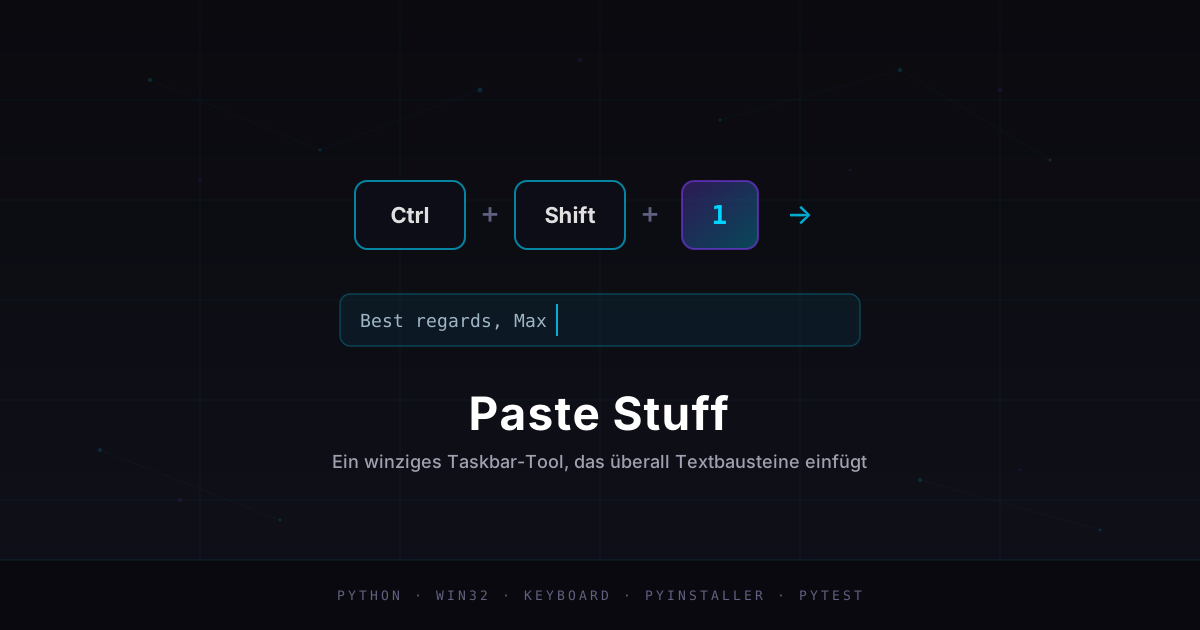
Ich hatte beruflich die Herausforderung, an einem Touchscreen ohne Keyboard immer wieder denselben Text eintippen zu müssen. Da dies Zeit kostet, habe ich mir dafür an einem Tag ein eigenes kleines Werkzeug gebaut — Paste Stuff, ein winziges Windows-Hintergrundprogramm, das vorkonfigurierte Textbausteine in jede Anwendung einfügt. Entweder per globalem Tastenkürzel oder über einen Rechtsklick auf das Taskbar-Symbol.
Die Idee: kein Fenster, nur ein Taskbar-Icon
Bewusst gibt es keine Fenster-Oberfläche. Das Tool lebt ausschließlich als Symbol in der Taskleiste. Zwei Wege führen zum Ziel:
- Globale Tastenkürzel —
Ctrl+Shift+1drücken, und der Schnipsel landet in der gerade fokussierten App. - Taskbar-Menü (Jump List) — Rechtsklick auf das Icon, Schnipsel auswählen, fertig. Dort liegen auch die App-Aktionen: Config bearbeiten, Config neu laden, Autostart, Beenden.
Konfiguriert wird alles über eine schlichte config.json — kein Code-Eingriff nötig:
{
  "shortcuts": {
    "ctrl+shift+1": "Hello from my paste tool!",
    "ctrl+shift+2": "Best regards,\nMax",
    "ctrl+shift+3": "[email protected]"
  }
}
Der eigentlich schwierige Teil: zuverlässig einfügen
Naiv denkt man: in die Zwischenablage schreiben, Ctrl+V simulieren, fertig. In der Praxis verhalten sich Windows-Anwendungen aber sehr unterschiedlich. Klassische Edit-Felder, ein Browser, eine Electron-App, Office oder eine UWP-App — jede reagiert anders darauf, wer gerade den Fokus hat und wie ein Paste ankommt.
Mein Ansatz ist deshalb zweigleisig („Smart pasting”):
- In klassische Windows-Edit-Felder wird direkt über die Botschaft
WM_PASTEeingefügt — ohne simulierten Tastendruck. Sauber und unsichtbar. - Für alles andere (Browser, Electron, Office, UWP) gibt es einen zuverlässigen Fokus-Restore und anschließend ein echtes
Ctrl+V. Erst sicherstellen, dass das richtige Fenster wieder vorne ist, dann einfügen.
Sozusagen merkt sich das Programm, welches Fenster zuvor fokussiert war, damit dieses nach dem Rechtsklick auf das Paste-Stuff-Menü dieses wieder fokussiert werden kann.
Vom Skript zur Doppelklick-.exe
Wer das Tool nutzen will, soll kein Python installieren müssen. Also wird das Ganze zu einer eigenständigen PasteStuff.exe gebündelt — Ordner entpacken, starten, läuft. Das Ganze wird per GitHub Actions automatisch zu einem neuen Release gebaut.

Fazit
Das Repo liegt offen auf GitHub. Feel free to try!